Att länka ett fordon till en fordonsflotta kopplar tillgången till rätt Fleet-ansvarig och möjliggör automatiserade arbetsflöden för flottan. Denna guide beskriver hur du initierar en länk och kartlägger de tre operativa processerna baserat på företagets status: en aktiv flotta, en befintlig One Business ID-profil eller ett helt oregistrerat företag.
Innan du börjar
Säkerställ att du har följande klart innan du påbörjar processen:
Fordonet måste redan vara skapat i ConnectedWorkshop.
Företagets registrerade momsnummer eller officiella flottnamn.
Bekräftade användarbehörigheter för att länka fordon till en flotta.
Steg 1: Initiera länken till flottan
Navigera till fliken Fordon i menyn till vänster och välj det fordon du vill länka.
På sidan för fordonsdetaljer klickar du antingen på Aktivera fordon eller Lägg till flotta.
I popup-fönstret som visas, ange Företagets momsnummer (ska anges i formatet "SE" + momsnumret + "01" eller "02", tex. "SE012345678901") eller flottnamn i sökfältet och klicka på Sök:
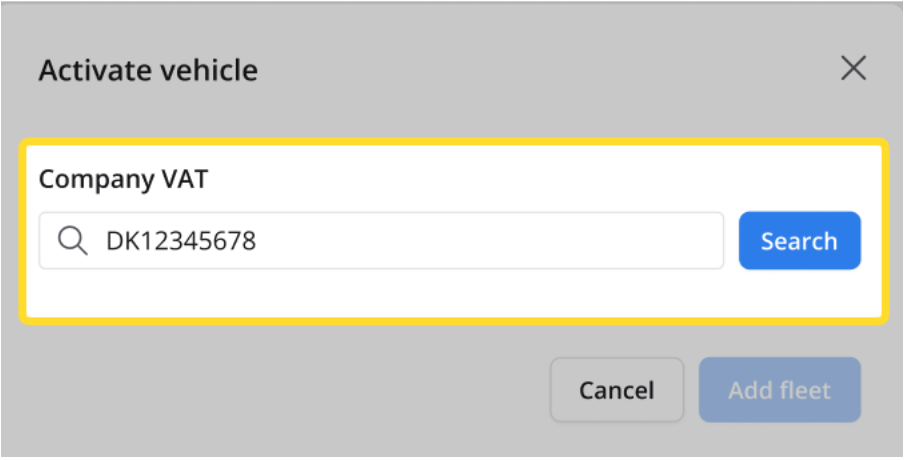
Systemet kommer nu att gå vidare längs en av tre vägar baserat på dina sökresultat.
Väg A: Flottan finns redan
Följ dessa steg om företaget redan är registrerat och aktivt i systemet:
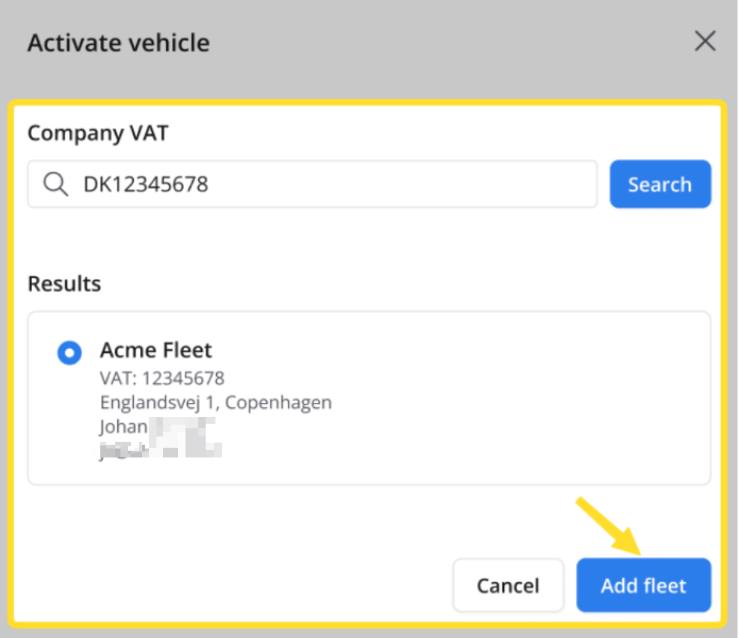
Hitta rätt företagsnamn listat under Resultat.
Klicka på Lägg till flotta för att bekräfta länken:
Förväntade resultat
Om flottan är aktiv: Ett meddelande visas som bekräftar att fordonet har lagts till i flottan:

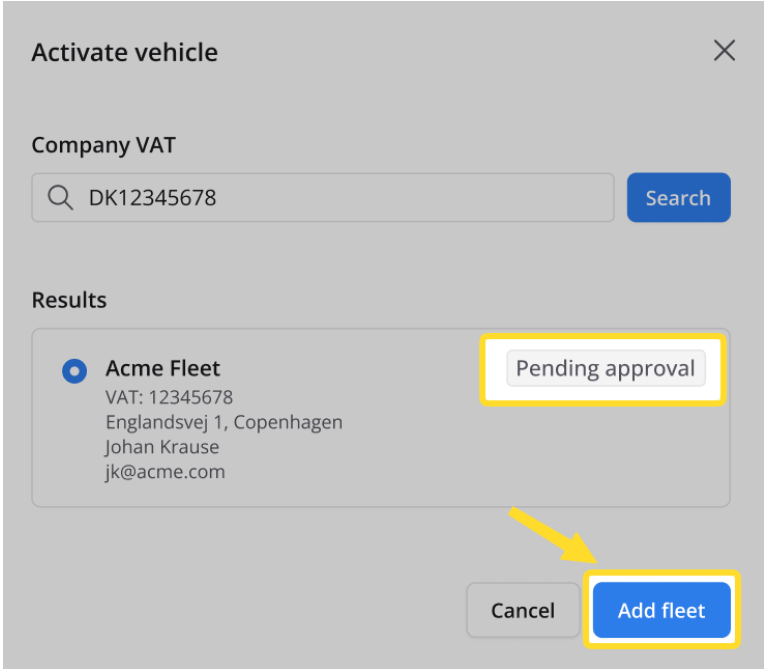
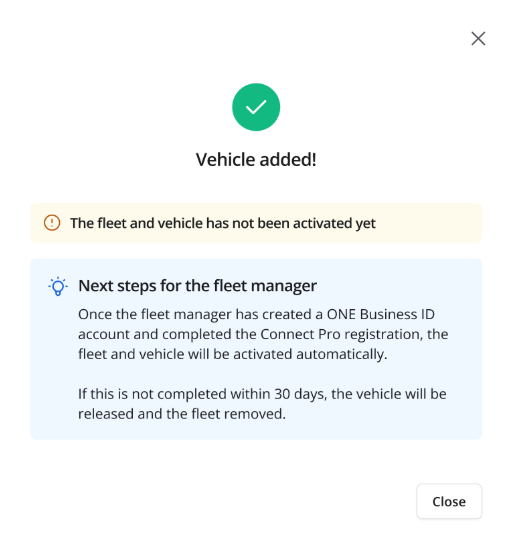
Om flottan väntar på godkännande: Fordonet kommer fortfarande att länkas, men en notifikation förklarar att varken flottan eller fordonet är aktiverade ännu:
Väg B: One Business ID finns, men ingen flotta är skapad
Följ dessa steg om företaget har en registrerad One Business ID-profil men ännu inte har skapat en flotta i Connect Pro:
Välj rätt företag från resultatlistan.
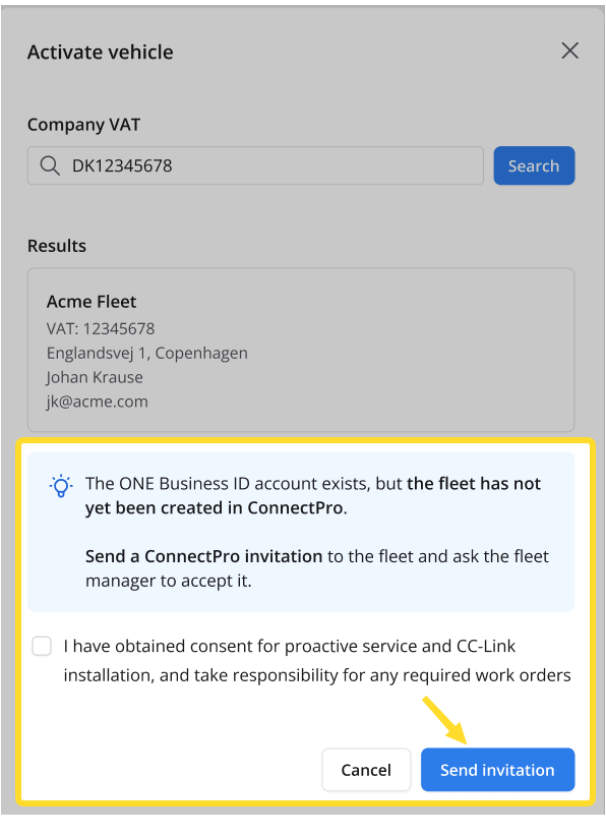
Ett systemmeddelande informerar dig om att One Business ID-kontot finns, men att flottan måste skapas i Connect Pro.
Granska och kryssa i det obligatoriska samtyckesfälten i popup-fönstret.
Klicka på Skicka inbjudan för att skicka en registreringslänk för Connect Pro direkt till flottans ansvarige:
Förväntade resultat
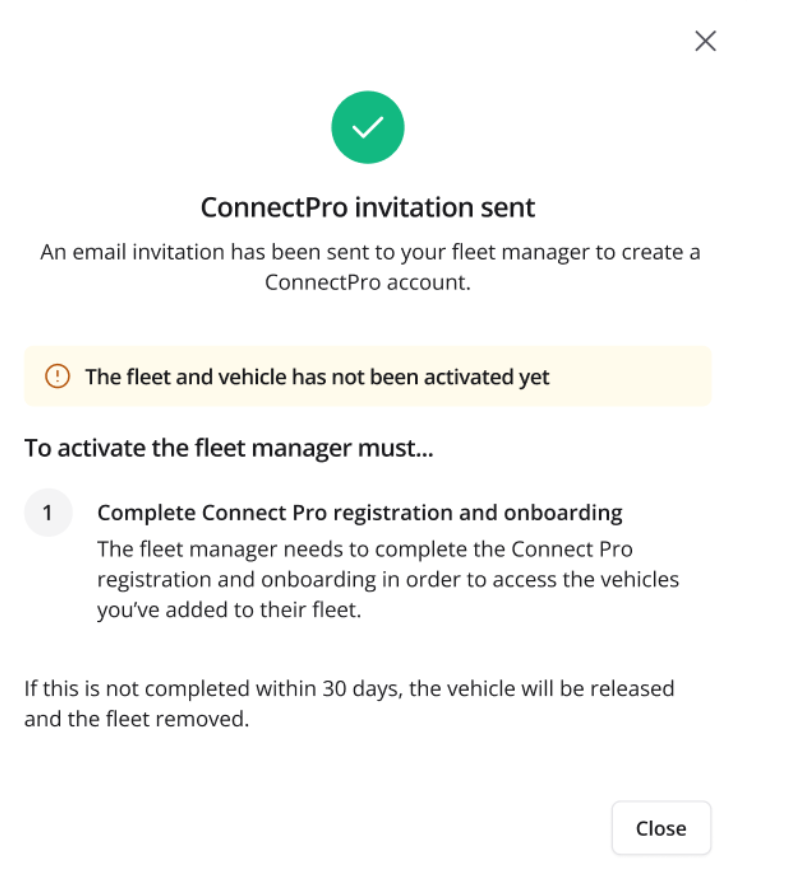
Du kommer att få ett bekräftelsemeddelande som säger: Connect Pro-inbjudan skickad.
Fordonslänken förblir väntande. Flottans ansvarige måste slutföra sin Connect Pro-onboarding innan flottan och fordonet blir fullt aktiva :
Väg C: Flottan finns inte
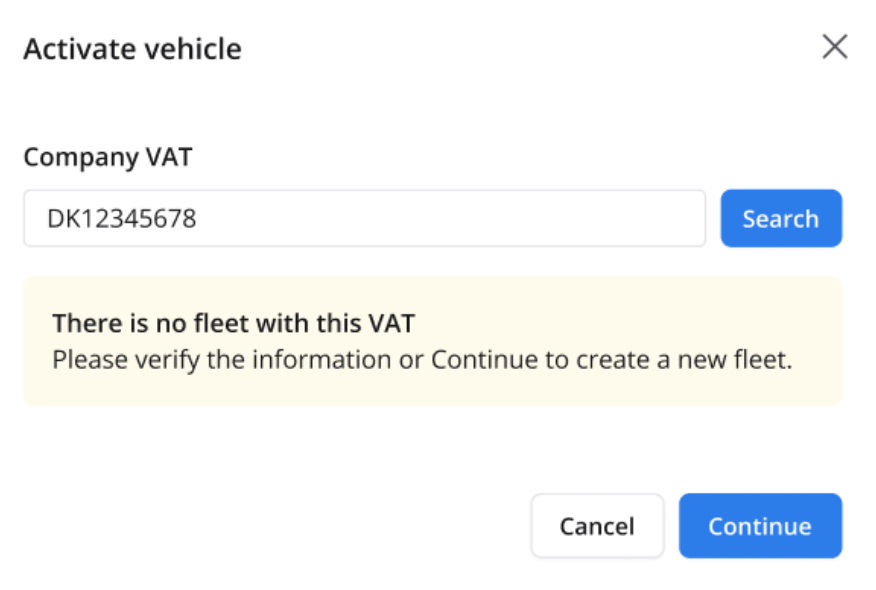
Följ dessa steg om systemet visar ett meddelande om att inget företag matchar det angivna momsnumret:
Verifiera att momsnumret är korrekt. Om det är korrekt, klicka på Fortsätt för att skapa en ny flottprofil:
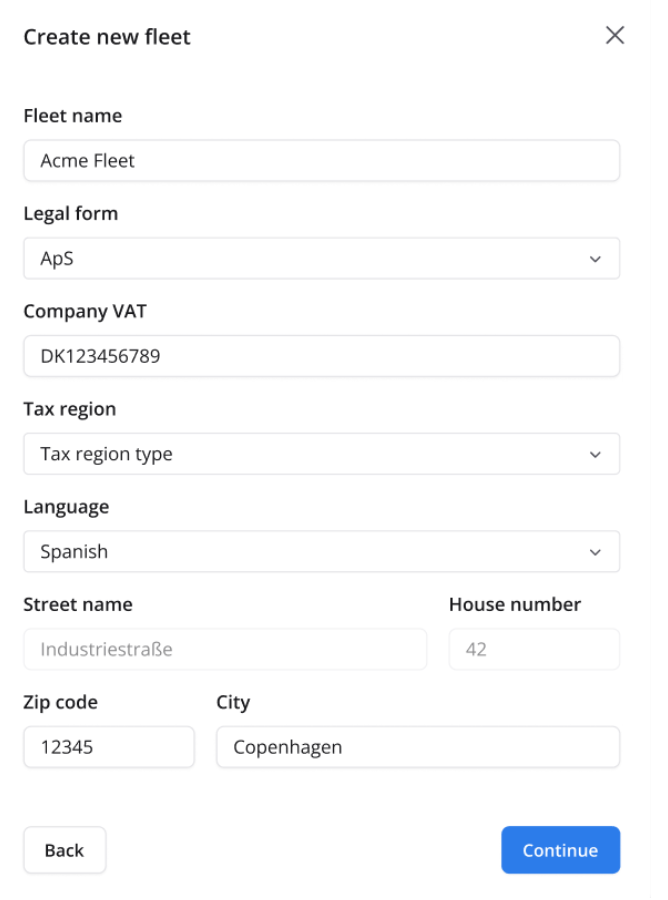
Fyll i formuläret Flottans juridiska uppgifter och säkerställ att följande obligatoriska fält är ifyllda:
- Flottnamn
- Juridisk form
- Företagets momsnummer
- Skatteregion
- Fysisk adress
Klicka på Fortsätt :
Fyll i formuläret för flottans ägaruppgifter genom att ange administratörens förnamn, efternamn och e-postadress:
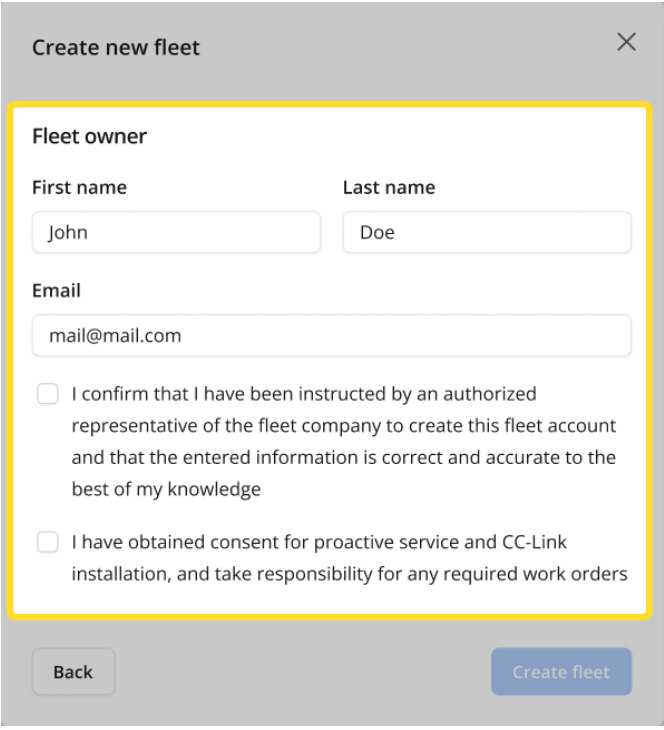
Granska och kryssa i de obligatoriska deklarations- och samtyckesrutorna.
Klicka på Skapa flotta.
Förväntade resultat
Du kommer att se ett bekräftelsemeddelande som säger: One Business ID-inbjudan skickad:
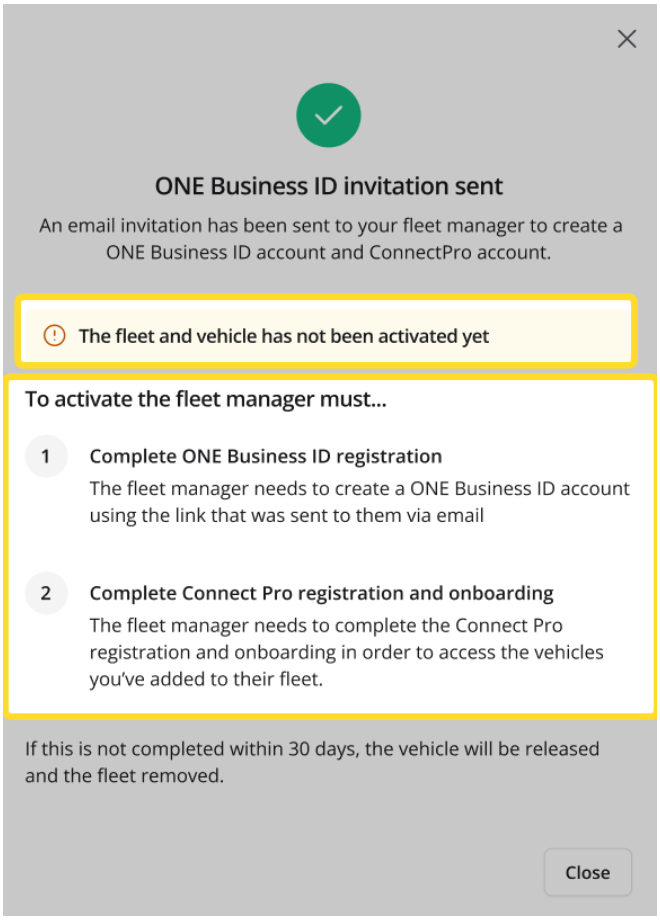
Systemet skickar automatiskt ut inbjudningar som uppmanar flottans ansvarige att slutföra både sin One Business ID-registrering och sin Connect Pro-onboarding. Flottan och fordonet förblir inaktiva tills dessa steg är slutförda.
Sammanfattning och nästa steg
Tidsgränser:
För både väg B och väg C gäller en strikt säkerhetstid för det länkade fordonet. Om flottans ansvarige inte slutför den nödvändiga One Business ID- eller Connect Pro-onboardingen inom den tillåtna tidsramen, kommer fordonslänken automatiskt sluta att fungera, och fordonet frigörs tillbaka till databasen för icke tilldelade fordon.